Navegação "Posts mais antigos"

Navegação Categoria "windows"

Windows 10 estava instalando plugin com falha de segurança em computadores

segunda-feira, 18 de dezembro de 2017 /
Um plugin de navegador com falha de segurança foi instalado em computadores com Windows 10 durante alguns dias sem que os usuários soubessem. Por algum motivo, a Microsoft estava distribuindo versões do seu sistema operacional que acompanhavam o gerenciador de senhas Kepper que tinha uma grave vulnerabilidade.
O pesquisador do Google Tavis Ormandy encontrou o Kepper em uma imagem do Windows 10 que deveria ser enviada para desenvolvedores, mas também estava sendo usada para restaurar instalações do sistema operacional, assim como para instalar o Windows 10 em novas máquinas. Ela continha o Keeper, um gerenciador de senhas com uma falha grave de segurança que poderia ser explorada para roubar a senha do usuário.
Ormandy avisou a Microsoft sobre a falha e ela já foi corrigida. E mesmo usuários que chegaram a instalar o Windows 10 com o Keeper devem estar seguros: a vulnerabilidade dele só se torna perigosa depois do usuário instalar e configurar o Keeper para gerenciar suas senhas.

Como salvar arquivos em PDF no Windows 10

terça-feira, 29 de agosto de 2017 /


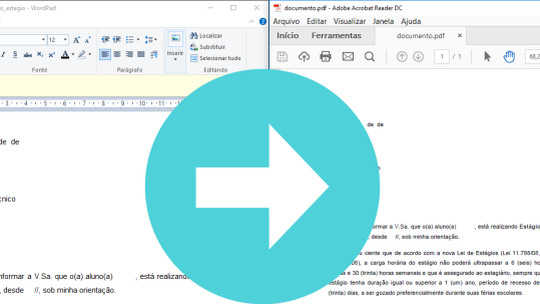
para salvar arquivos — como documentos do Word ou até mesmo páginas da web — em formato PDF no Windows 10, você pode usar a função de impressão do sistema. Dessa forma, não é necessário recorrer à serviços online ou fazer download de softwares de terceiros. Na janela de impressão, em vez de realmente enviar o documento para a impressora, é possível optar por salvar o arquivo em PDF no seu computador. Veja como fazer isso no PC.
Saiba como fazer para salvar arquivos em PDF no Windows 10 (Foto: Edivaldo Brito/TechTudo)Saiba como fazer para salvar arquivos em PDF no Windows 10 (Foto: Edivaldo Brito/TechTudo)
Saiba como fazer para salvar arquivos em PDF no Windows 10 (Foto: Edivaldo Brito/TechTudo)
Passo 1. Abra o arquivo que você quer salvar como PDF. Para isso, use a opção "Abrir" do programa usado para editá-lo;
Abrindo um documento para converter em PDF (Foto: Edivaldo Brito/TechTudo)Abrindo um documento para converter em PDF (Foto: Edivaldo Brito/TechTudo)
Abrindo um documento para converter em PDF (Foto: Edivaldo Brito/TechTudo)
Passo 2. Para salvar esse documento como PDF, use a opção "Imprimir" do programa;
Acessando a opção de impressão do aplicativo (Foto: Edivaldo Brito/TechTudo)Acessando a opção de impressão do aplicativo (Foto: Edivaldo Brito/TechTudo)
Acessando a opção de impressão do aplicativo (Foto: Edivaldo Brito/TechTudo)
Passo 3. Na janela de impressão, clique na opção "Microsoft Print to PDF" e, em seguida, no botão "Imprimir";
Selecionando a opção Selecionando a opção
Selecionando a opção "Microsoft Print to PDF" (Foto: Edivaldo Brito/TechTudo)
Passo 4. Digite um nome para o arquivo e, depois, clique no botão "Salvar".
Digitando um nome e salvando o documento como PDF (Foto: Edivaldo Brito/TechTudo)Digitando um nome e salvando o documento como PDF (Foto: Edivaldo Brito/TechTudo)
Digitando um nome e salvando o documento como PDF (Foto: Edivaldo Brito/TechTudo)
Pronto! Abra a pasta onde o arquivo foi salvo e você já pode visualizá-lo no formato PDF.

Microsoft anuncia headsets e PCs Windows Mixed Reality para o fim do ano

/
Microsoft anuncia headsets e PCs Windows Mixed Reality para o fim do ano

Desde que lançou o HoloLens, em 2015, a Microsoft vem se mostrando empenhada na inovação por meio da realidade mista. Então, há cerca de dez meses, a companhia anunciou o desenvolvimento do Windows Mixed Reality, seu novo headset. Agora, a empresa de Redmond revela detalhes sobre a atualização de fim de ano do produto.
Segundo a Microsoft, os headsets de realidade virtual atuais que contam com câmeras externas são complicados de configurar, mas “é por isso que os Windows Mixed Reality que chegam no fim do ano serão os primeiros a oferecerem experiências de VR com sensores integrados para rastrear sua posição física sem exigir que você compre ou instale sensores externos em casa”. Bastará conectar o aparelho e começar a usar, o que significa que a experiência é portátil: basta levar o PC e o headset para qualquer ocasião em que desejar compartilhar a realidade mista.
Quanto aos PCs que serão compatíveis com o Windows Mixed Reality, a companhia também revelou a chegada de duas opções: o Windows Mixed Reality PC, uma linha de desktops e laptops com gráficos integrados, capazes de executá-los a 60 quadros por segundo; e o Windows Mixed Reality Ultra PCs, capaz de executar os gráficos a 90 quadros por segundo.

Já quanto aos conteúdos que serão disponibilizados na Loja Windows para essas plataformas, a Microsoft já conta com parceiros para o Windows Mixed Reality, sendo a 343 Industries uma delas. A empresa será responsável por trazer experiências com o jogo Halo para a realidade mista. Além disso, o conteúdo do Steam também será compatível com o Windows Mixed Reality.
Os novos headsets compatíveis com Lenovo, Acer, Dell e Asus começarão a chegar ao mercado no final do ano, custando a partir de US$ 399. Os novos modelos compatíveis com os novos computadores da linha custarão a partir de US$ 499.
Fonte: Microsoft

Windows 10: veja como garantir a sua privacidade no sistema operacional

/
Imagem de Windows 10: Veja como garantir a sua privacidade no sistema operacional no tecmundo

como forma de sempre apresentar melhorias aos seus usuários, a Microsoft usa as informações recolhidas pelo Windows 10 para os seus próximos projetos.
A prática traz benefícios, mas há quem se preocupe com essa falta de privacidade. Se você é um deles, fique tranquilo, pois o tutorial abaixo vai ensinar como desativar esses recursos.

Desativando anúncios

Os anúncios são exibidos ao usuário conforme o seu comportamento, mas é possível desativar essa personalização:
  • No menu Iniciar, digite “configurações” para abrir.
  • Em “Privacidade”, clique em “Geral” e desative a primeira opção, como mostra a imagem abaixo:
  • Agora, para parar de visualizar os anúncios, digite no seu navegador o seguinte endereço: https://choice.microsoft.com/en-us/opt-out
  • No lado direito, desative a opção “Personalized ads in this browser”.
  • Aproveite para entrar em “Localização” e desativar o “Serviço de Localização”.

Desativando a Cortana

A assistente pessoal da Microsoft também trabalha de forma personalizada. Para desativá-la, clique no ícone da Cortana no menu Iniciar e, em seguida, no ícone “Caderno” e depois em “Permissões”.
Desative a opção que permite que a assistente pessoal colete informações de contatos, calendário, email etc.

OneDrive

Outra opção para evitar que a Microsoft monitore suas atividades é desligar o OneDrive.
  • Clique no ícone de seta apontada para cima no canto direito da barra de tarefas, como mostra a imagem abaixo. Em seguida, clique com o botão direito no ícone do OneDrive e depois em “Configurações”.
  • Desmarque a opção “Iniciar o OneDrive automaticamente quando eu entrar no Windows”.

Sincronização de configurações

Agora, chegou a hora de desativar a sincronização dos seus aplicativos com outros dispositivos. Veja como fazer:
  • Em “Configurações”, clique em “Contas” e depois em “Sincronizar configurações”.
  • Desative o primeiro botão.

Conta local

Com a criação de uma conta local, você vai usar o seu Windows 10 como se ele fosse um Windows 7, ou seja, sem estar relacionada à conta Microsoft.
  • Basta seguir o caminho Configurações > Conta > Entrar com uma conta local.
  • Salve seus trabalhos, entre com a sua senha e ative.

Steam VR vai oferecer suporte aos headsets Windows Mixed Reality da Microsoft

segunda-feira, 28 de agosto de 2017 /
Steam VR vai oferecer suporte aos headsets Windows Mixed Reality da Microsoft

A Microsoft anunciou nesta segunda-feira (28) que os headsets de realidade mista da linha Windows Mixed Reality serão compatíveis com o Steam VR, serviço de jogos de realidade virtual da Valve.
Com isso, jogos listados pelo Steam passarão a funcionar com os headsets desenvolvidos pela Microsoft, ampliando as possibilidades de experiências interativas com o equipamento de realidade virtual.
"A introdução de headsets Windows Mixed Reality é um grande avanço para a realidade virtual (RV). Trabalhar com a Microsoft para incluir a compatibilidade do SteamVR com esses dispositivos também é um grande passo no crescimento da RV como uma plataforma aberta para desenvolvedores e consumidores", disse Joe Ludwig, um dos desenvolvedores da plataforma da Valve.
"Com uma ampla gama de opções de hardware disponíveis nos principais fabricantes de PCs, a comunidade Steam terá mais opções para experimentar o incrível potencial da RV", complementou o desenvolvedor.
A Microsoft também falou brevemente sobre duas linhas de PCs preparadas para suportar as exigências de hardware de seus novos headsets, sendo que uma delas é uma opção acessível, garantindo taxa média de 60 quadros por segundo, e outra mais potente, garantindo 90 quadros por segundo. O preço dos computadores ainda não foi revelado, mas foi informado que o modelo mais simples custará US$ 500.
É evidente que a Microsoft divulgou sua mais nova parceria com a Valve com o intuito de impulsionar a marca Windows Mixed Reality às vésperas da IFA 2017. No evento alemão, a gigante de Redmond fará o anuncio oficial de todas as novidades sobre a sua linha de headsets de realidade mista.
Fonte: DigitalTrends

Monitore o andamento do seu Windows 10 com estas 7 ferramentas

/
Imagem de Monitore o andamento do seu Windows 10 com estas 7 ferramentas no tecmundo

a segurança, hoje, é uma das principais atenções a serem dadas ao computador. Em tempos que malwares e ransomwares agem na máquina sem que o usuário perceba, o acompanhamento das atividades dentro do PC ou notebook é crucial.
Para evitar qualquer problema futuro, você precisa conhecer 7 ferramentas nativas do Windows que podem te ajudar nesse monitoramento. Confira!

1- Informações do sistema

Para começar, acesse as informações do sistema para conferir detalhes necessários para o funcionamento do computador. Digite "Informações do sistema" no menu Iniciar para acessar.

2- Monitor de recursos

Com a função parecida, porém mais detalhada, do Gerenciador de tarefas, o Monitor de recursos exibe os processos ativos no seu disco rígido ou na rede. Com essa visualização, o usuário consegue identificar o que está pesando mais na sua máquina e, então, fechar o que não precisa ficar aberto.
Para abrir o Monitor de Recursos, busque no menu Iniciar por “Gerenciador de Tarefas” e clique na aba “Desempenho”. No final da janela, clique em “Abrir Monitor de Recursos”.
3- Monitor de desempenho
Com o Monitor de desempenho, o usuário consegue averiguar como o computador está reagindo a determinadas mudanças de sistema e se isso está o afetando ou não.
Para abrir o Monitor de desempenho, existe um atalho: no menu Iniciar, procure por "Executar" e, em seguida, digite "perfmon.msc" e aperte "Enter".

4- Gerenciamento do computador

No Gerenciamento do computador, existem diversas categorias para fazer o monitoramento da sua máquina. Lá, você pode conferir o agendamento de tarefas, eventos, pastas compartilhadas, gerenciador de dispositivos e de disco.
Para abrir, acesse o Painel de Controle (ou Configurações). Na busca, digite "Ferramentas administrativas" e confirme.
Pronto! Agora, você verá um atalho para conferir todas as configurações citadas acima.

5- Diagnóstico de Memória

Confira o andamento da memória do seu computador usando o Diagnóstico de Memória do Windows. Para abrir, procure pelo nome do recurso em "Configurações". O computador será reiniciado para fazer a verificação.

6- Limpeza de disco

A limpeza de disco é essencial para deletar arquivos inúteis do computador. Para fazer, digite "Limpeza de disco" no menu Iniciar e abra o programa.
Depois da inspeção, uma janela será exibida sugerindo o que pode ser excluído. Escolha os desejados e clique em "Ok".

7- Configuração do sistema

Esta configuração permite ao usuário escolher quais programas devem inicializar automaticamente quando o computador é ligado.
Para acessar, digite "Configuração do sistema" no menu Iniciar.
Postagens mais antigas ››