Recurso Descobrir do Facebook Messenger começa a ser liberado no Brasil
quarta-feira, 1 de novembro de 2017
/

Essas plataformas ainda são pouco utilizadas no Brasil e é justamente para fomentar isso que serve o Descobrir. O recurso pode ser acessado por meio de um botão na parte inferior direita da tela inicial do Messenger e dá acesso às principais soluções disponíveis, bem como novidades recém-lançadas, negócios próximos que possuam essa opção e experiências que estejam destacadas.
É possível, por exemplo, obter resultados de jogos e ler as últimas notícias de alguns dos principais veículos do país diretamente na janela de chat. Outras opções incluem, por exemplo, a reserva de hotéis ou a compra de ingressos para cinema, além de checagens financeiras em aplicativos como o PayPal ou de operadoras de cartão de crédito como a MasterCard.
Um dos mais recentes exemplos do uso de bots no Facebook foi realizado pela Fanta. Há alguns meses, no lançamento do novo sabor guaraná, a companhia realizou uma parceria com o McDonald’s e deu até quatro refrigerantes de 500 ml de graça para os usuários, após uma breve interação com bots. Bastante popular, a promoção foi, para muitos brasileiros, um dos primeiros gostinhos dessa novidade que já se tornou comum nos EUA.
Com o lançamento do Descobrir, o Facebook deseja expandir o conhecimento sobre os recursos e também sua utilização. A opção está disponível somente em versões mobile e está sendo liberada aos poucos, devendo chegar a todos os usuários nos próximos dias e semanas.
Fonte: Facebook, Facebook Developers

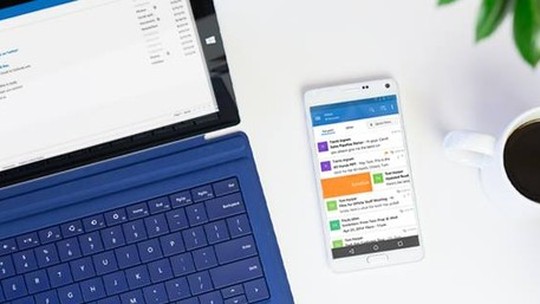

/s.glbimg.com/po/tt2/f/original/2016/09/23/outlook-2_1.jpg "Aprenda a recuperar a senha da sua conta Microsoft (Foto: Divulgação/Outlook)")

/i.s3.glbimg.com/v1/AUTH_08fbf48bc0524877943fe86e43087e7a/internal_photos/bs/2017/G/a/MAKRP0Qx6UNfWbgx3cpQ/captura-de-tela-2017-08-25-as-11.01.20.jpg "Acesse a página de login da Microsoft e entre com o seu e-mail (Foto: Reprodução/Helito Bijora)")

/i.s3.glbimg.com/v1/AUTH_08fbf48bc0524877943fe86e43087e7a/internal_photos/bs/2017/u/j/lSWR2SQSiW7qLvSKlKvw/captura-de-tela-2017-08-25-as-11.01.46.jpg "Clique sobre o link para recuperar sua conta (Foto: Reprodução/Helito Bijora)")

/i.s3.glbimg.com/v1/AUTH_08fbf48bc0524877943fe86e43087e7a/internal_photos/bs/2017/h/z/SBBOgYRy2gcJA4DKu6yg/captura-de-tela-2017-08-25-as-11.02.39.jpg "Selecione a opção indicada e avance (Foto: Reprodução/Helito Bijora)")

/i.s3.glbimg.com/v1/AUTH_08fbf48bc0524877943fe86e43087e7a/internal_photos/bs/2017/L/z/zl9QeWTbuw4T0YXEwiQQ/captura-de-tela-2017-08-25-as-11.03.31.jpg "Entre com o código de confirmação da imagem (Foto: Reprodução/Helito Bijora)")

/i.s3.glbimg.com/v1/AUTH_08fbf48bc0524877943fe86e43087e7a/internal_photos/bs/2017/G/L/X1jSGORpOQS2ret8vzDA/captura-de-tela-2017-08-25-as-11.11.08.jpg "Selecione como você quer confirmar sua identidade (Foto: Reprodução/Helito Bijora)")

/i.s3.glbimg.com/v1/AUTH_08fbf48bc0524877943fe86e43087e7a/internal_photos/bs/2017/6/A/9OoTtlQmS2diDl9kJljw/captura-de-tela-2017-08-25-as-11.13.50.jpg "Informe o código de segurança recebido (Foto: Reprodução/Helito Bijora)")

/i.s3.glbimg.com/v1/AUTH_08fbf48bc0524877943fe86e43087e7a/internal_photos/bs/2017/i/l/CnTbSeSEy0aVCLGHW9lg/captura-de-tela-2017-08-25-as-11.14.36.jpg "Crie uma nova senha (Foto: Reprodução/Helito Bijora)")

/i.s3.glbimg.com/v1/AUTH_08fbf48bc0524877943fe86e43087e7a/internal_photos/bs/2017/k/G/cTwRjARtGxIleWQ7Vhyw/captura-de-tela-2017-08-25-as-11.16.58.jpg "Conta Microsoft recuperada com sucesso (Foto: Reprodução/Helito Bijora)")