Navegação "Posts mais antigos"

Navegação Categoria "android"

Comando de voz 'Ok Google' começa a ser trocado por 'Hey Google' no Android

segunda-feira, 18 de dezembro de 2017 /
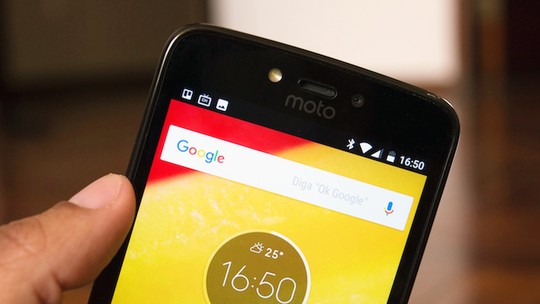
Em breve, acionar a Google Assistente por comando de voz vai mudar no Android. O Google vem trocando a famosa frase "Ok Google" por "Hey Google" em alguns smartphones com o sistema operacional da empresa.
Foi o que apurou o Android Police. Os testes com o comando "Hey Google" no lugar de "Ok Google" começaram em outubro, mas agora estão chegando a diversos usuários, pelo menos nos Estados Unidos.
Usuários têm recebido uma notificação no celular pedindo que o setup da Assistente seja refeito, e que o comando "Ok Google" seja trocado por "Hey Google".
A nova frase já era usada pelo Google Home, caixa de som inteligente que a empresa vende nos EUA. Por enquanto, não há qualquer outra mudança no funcionamento da Assistente ou da busca por voz além do novo comando.

Navegador da Samsung já pode ser baixado em qualquer Android

quarta-feira, 1 de novembro de 2017 /
Assim como outras fabricantes, a Samsung tem uma série de aplicativos próprios que ela inclui em seus dispositivos com Android para substituir os apps nativos do sistema da Google. Um desses programas é o Samsung Internet Browser, o navegador oficial dos dispositivos Galaxy que acaba de ser disponibilizado para todos os demais aparelhos Android.
Isso quer dizer que você já pode fazer o download do navegador da Samsung na Play Store e instalar o app em seu gadget. O software precisa do Android 5.0 ou superior para funcionar e você não precisa ter um dispositivo da fabricante sul-coreana para experimentar a novidade.
Visualmente, o Samsung Internet Browser é bastante semelhante ao Chrome e tem suporte para add-ons, inclusive bloqueadores de publicidade. Ainda no âmbito da privacidade, o navegador conta com navegação em modo privado com bloqueio de rastreadores de publicidade ativado de forma nativa.
Se você usa o browser em um dispositivo com suporte para Samsung Pay, ele renderá pontos no programa de recompensas Samsung Rewards — ao menos por enquanto, isso só está disponível nos gadgets da Samung, mas é possível que ele também seja estendido a aparelhos de outras marcas em breve.
Fonte(s)


Como silenciar notificações e sons do teclado do Moto C Plus

terça-feira, 29 de agosto de 2017 /
O Moto C Plus permite desativar sons do sistema para usar o celular de forma discreta. A configuração desliga sons do teclado virtual, do bloqueio de tela e a música emitida ao ligar o smartphone da Motorola. Com a dica, é possível evitar o incômodo de ter o aparelho emitindo sons ao digitar mensagens ou ao realizar outras tarefas enquanto está no ambiente de trabalho ou em locais públicos, por exemplo.
Veja no tutorial abaixo como acessar as configurações do Android para silenciar o som do teclados e notificações no Moto C Plus.
Passo 1. Siga até as configurações do celular e acesse a opção "Som".
Caminho para acessar as configurações de som no Moto C Plus (Foto: Reprodução/Marvin Costa)Caminho para acessar as configurações de som no Moto C Plus (Foto: Reprodução/Marvin Costa)
Caminho para acessar as configurações de som no Moto C Plus (Foto: Reprodução/Marvin Costa)
Passo 2. Desative "Som ao ligar" e toque em "Outros sons". Nesse momento, desative as opções "Tons do teclado", "Sons de bloqueio de tela" e "Sons de toque" para finalizar a opção.
Opções para desativar sons do sistema no Moto C Plus (Foto: Reprodução/Marvin Costa)Opções para desativar sons do sistema no Moto C Plus (Foto: Reprodução/Marvin Costa)
Opções para desativar sons do sistema no Moto C Plus (Foto: Reprodução/Marvin Costa)
Com o procedimento acima, seu celular não emitirá mais sons desnecessários e que podem incomodar você e outras pessoas em ambientes fechados.

Google remove da Play Store 300 aplicativos que permitiam ataques DDoS

/
Google remove da Play Store 300 aplicativos que permitiam ataques DDoS

Cerca de 300 aplicativos foram removidos da Google Play Store depois que especialistas em segurança de várias empresas descobriram que os apps estavam sequestrando secretamente dispositivos Android para fornecer tráfego para ataques de negação de serviço em grande escala, os conhecidos DDoS. Os aplicativos removidos pela Google incluem softwares de gerenciamento de armazenamento, de toques musicais para dispositivos, players de vídeos, entre outros.
Os especialistas de segurança da Akamai descobriram que a botnet apelidada de WireX estava escondida dentro dos aplicativos afetados e permitia conduzir ataques DDoS enquanto os dispositivos estivessem ligados. A descoberta foi feita depois que um cliente de hospedagem da empresa sofreu um ataque através de um dos apps infectados, atingindo milhares de endereços de IP. Alguns pesquisadores afirmam que até 70 mil dispositivos em 100 países podem estar comprometidos. Alguns ataques do WireX também solicitaram taxas de resgate às vítimas.
"Identificamos aproximadamente 300 aplicativos associados ao problema, os bloqueamos da Play Store e estamos no processo de removê-los de todos os dispositivos afetados", afirmou em comunicado um porta-voz da Google. "As descobertas dos pesquisadores, combinadas com nossa própria análise, nos permitiram proteger melhor os usuários Android em todos os lugares", disse o funcionário.
Além da Akami, também participam do processo empresas como Cloudflare, Flashpoint e Team Cymru. Em um esforço conjunto, as companhias estão investigando históricos de registro, listas de IPs atacantes e como funcionava o esquema em cima do sistema operacional Android. "A melhor coisa que as organizações podem fazer quando sofrerem um ataque DDoS é compartilhar métricas detalhadas relacionadas ao ataque. Com esta informação, aqueles de nós que estão habilitados a desmantelar esses esquemas podem aprender muito mais sobre eles do que seria de outra forma possível", afirmaram as companhias em comunicado
A Play Store e a plataforma Android vêm sofrendo com constantes problemas de segurança em seus aplicativos. Apesar de se orgulhar de contar com uma imensa quantidade de aplicativos, a loja tem visto centenas deles contaminados com malwares, colocando a segurança e privacidade dos usuários em xeque.
Recentemente, a Lookout divulgou uma pesquisa que revelou que pelo menos 500 aplicativos da Google Play Store estavam infectados com um spyware que permite que os dispositivos fiquem vulneráveis a ataques de hackers e indivíduos mal-intencionados. O estudo afirmou que, juntos, os aplicativos somavam mais de 100 milhões de downloads.
Fonte: The Verge

Como remover o ‘acesso com um toque’ no Facebook para Android

/


Facebook oferece a função "acesso com um toque", que salva o seu perfil e senha no celular Android para login rápido. Apesar de parecer prático no dia a dia, o recurso pode colocar em risco a segurança dos seus dados na rede social, já que é possível fazer login sem precisar digitar novamente o código pessoal. Mesmo após fazer logout no aplicativo, basta tocar na imagem de perfil para ter acesso completo à conta, inclusive com visualização das mensagens pessoais.
Vale ter atenção redobrada ao fazer login pelo smartphone de outra pessoa, já que a função pode estar ativada e salvar seus dados em um momento de distração. Para ajudar a manter a privacidade, confira neste tutorial como remover o acesso em todos os celulares e apagar a conta do Facebook salva no celular.

Remover acesso por um toque no Facebook

Passo 1. O login por um toque pode acabar deixando seu login e senha salvos em diversos aparelhos, sem que você perceba. Para remover o acesso em diferentes celulares, abra o aplicativo do Facebook e selecione o botão de menu, no topo direito. Depois, toque em "Configurações da conta" e selecione "Segurança e login".
Acesse as configurações da conta do Facebook pelo Android (Foto: Reprodução/Barbara Mannara)Acesse as configurações da conta do Facebook pelo Android (Foto: Reprodução/Barbara Mannara)
Acesse as configurações da conta do Facebook pelo Android (Foto: Reprodução/Barbara Mannara)
Passo 2. Na categoria "Entrar com foto do perfil", você encontrará uma lista com os dispositivos que estão com seu login automático. Para remover a função dos aparelhos, toque em "Remover login pela foto de perfil do Facebook". Caso tenha mais de um celular com dados salvos, repita o procedimento.
Remova o acesso com foto de perfil dos diferentes celulares com sua senha do Facebook (Foto: Reprodução/Barbara Mannara)Remova o acesso com foto de perfil dos diferentes celulares com sua senha do Facebook (Foto: Reprodução/Barbara Mannara)
Remova o acesso com foto de perfil dos diferentes celulares com sua senha do Facebook (Foto: Reprodução/Barbara Mannara)

Remover perfil salvo no Facebook

Passo 1. Depois de se certificar de que nenhum outro aparelho tem sua senha guardada, remova as informações pessoais de login do Facebook do smartphone atual. Para isso, selecione o botão de menu no topo direito e toque em "Sair". Note que sua foto de perfil será exibida na tela. Toque no menu indicado por "três pontos" ao lado do seu perfil.
Inicie a remoção do seu perfil com senha salvo no Facebook pelo Android (Foto: Reprodução/Barbara Mannara)Inicie a remoção do seu perfil com senha salvo no Facebook pelo Android (Foto: Reprodução/Barbara Mannara)
Inicie a remoção do seu perfil com senha salvo no Facebook pelo Android (Foto: Reprodução/Barbara Mannara)
Passo 2. Selecione "Remover conta do dispositivo". Pronto, o Facebook será encaminhado para a tela de login tradicional e seu perfil sumirá da tela da rede social.
Remova a conta do dispositivo para impedir acesso automático à sua conta do Facebook (Foto: Reprodução/Barbara Mannara)Remova a conta do dispositivo para impedir acesso automático à sua conta do Facebook (Foto: Reprodução/Barbara Mannara)
Remova a conta do dispositivo para impedir acesso automático à sua conta do Facebook (Foto: Reprodução/Barbara Mannara)
Passo 3. Para se certificar de que o celular não vai salvar suas informações pessoais com "acesso por um toque", logo após o novo login, em qualquer aparelho, veja que será exibido um cartão perguntando se deseja ativar a função de "Lembrar senha". Selecione "Agora não".
Não salve sua senha de login do Facebook no Android novamente (Foto: Reprodução/Barbara Mannara)Não salve sua senha de login do Facebook no Android novamente (Foto: Reprodução/Barbara Mannara)
Não salve sua senha de login do Facebook no Android novamente (Foto: Reprodução/Barbara Mannara)
Postagens mais antigas ››