Como salvar arquivos em PDF no Windows 10
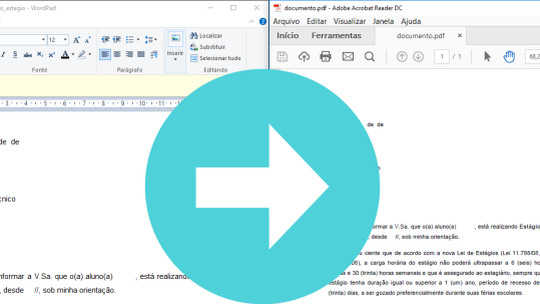
para salvar arquivos — como documentos do Word ou até mesmo páginas da web — em formato PDF no Windows 10, você pode usar a função de impressão do sistema. Dessa forma, não é necessário recorrer à serviços online ou fazer download de softwares de terceiros. Na janela de impressão, em vez de realmente enviar o documento para a impressora, é possível optar por salvar o arquivo em PDF no seu computador. Veja como fazer isso no PC.

/i.s3.glbimg.com/v1/AUTH_08fbf48bc0524877943fe86e43087e7a/internal_photos/bs/2017/B/n/XuG4aeQBKTyBRG70ZMwQ/salvar-pdf-0.png "Saiba como fazer para salvar arquivos em PDF no Windows 10 (Foto: Edivaldo Brito/TechTudo)")
Passo 1. Abra o arquivo que você quer salvar como PDF. Para isso, use a opção "Abrir" do programa usado para editá-lo;

/i.s3.glbimg.com/v1/AUTH_08fbf48bc0524877943fe86e43087e7a/internal_photos/bs/2017/9/V/VkpaEoRbWmzX2Rx7jP7g/salvar-pdf-1.png "Abrindo um documento para converter em PDF (Foto: Edivaldo Brito/TechTudo)")
Passo 2. Para salvar esse documento como PDF, use a opção "Imprimir" do programa;

/i.s3.glbimg.com/v1/AUTH_08fbf48bc0524877943fe86e43087e7a/internal_photos/bs/2017/p/p/ssFxlFQUS3ySvZmFAMlA/salvar-pdf-2.png "Acessando a opção de impressão do aplicativo (Foto: Edivaldo Brito/TechTudo)")
Passo 3. Na janela de impressão, clique na opção "Microsoft Print to PDF" e, em seguida, no botão "Imprimir";

/i.s3.glbimg.com/v1/AUTH_08fbf48bc0524877943fe86e43087e7a/internal_photos/bs/2017/Y/S/6g5lTsTTuwvvQ7HNhvhg/salvar-pdf-3.png "Selecionando a opção")
Passo 4. Digite um nome para o arquivo e, depois, clique no botão "Salvar".

/i.s3.glbimg.com/v1/AUTH_08fbf48bc0524877943fe86e43087e7a/internal_photos/bs/2017/6/N/qu3dW5Su6qr0JDABGC6w/salvar-pdf-4.png "Digitando um nome e salvando o documento como PDF (Foto: Edivaldo Brito/TechTudo)")
Pronto! Abra a pasta onde o arquivo foi salvo e você já pode visualizá-lo no formato PDF.
